Guida
Come disegnare la piantina di casa con le misure giuste
Aggiornata il 3 novembre 2026
Una piantina fatta bene parte da un buon rilievo. Bastano un metro, un foglio e mezz’ora per stanza: poi la disegni al computer o sul telefono, al centimetro, e le superfici si calcolano da sole.
1. Prima di disegnare: misura la casa
Fai uno schizzo a mano della casa, anche storto, e scrivici sopra le misure man mano che le prendi. Un metro laser rende tutto più veloce, ma va bene anche una rotella metrica.
- Misure interne di ogni stanza, da muro a muro, in centimetri. Misura a metà altezza, lontano dal battiscopa.
- Le due diagonali delle stanze principali. Se sono uguali la stanza è rettangolare; se differiscono di qualche centimetro, i muri non sono perfettamente in squadra (succede spesso nelle case vecchie).
- Lo spessore dei muri: si misura facilmente sul vano di una porta o di una finestra. I tramezzi interni sono di solito tra 8 e 12 cm, i muri esterni molto più spessi.
- Porte e finestre: distanza dall’angolo, larghezza del vano, altezza del davanzale e verso di apertura.
- L’altezza dei soffitti, che serve per la vista 3D e per calcolare le superfici delle pareti.
- Se pensi agli impianti: posizione di prese, interruttori, punti luce, attacchi dell’acqua e scarichi.
Ricontrolla le misure prendendo anche la lunghezza totale di una parete con più stanze: la somma delle stanze più gli spessori dei muri deve tornare.
2. Disegna i muri esterni
Apri il planner e scegli lo strumento Muro. Il modo più preciso è scrivere le misure invece di trascinare il mouse:
- Clicca il punto di partenza, per esempio l’angolo in alto a sinistra.
- Punta il mouse nella direzione del muro, scrivi la lunghezza in centimetri (per esempio
650) e premi Invio. - Continua con il lato successivo. Quando torni al punto di partenza il muro si chiude da solo.
Sul telefono usa il riquadro Tratto a misura nel pannello: scrivi la lunghezza e tocca la freccia della direzione. Per i muri obliqui puoi scrivere anche l’angolo, per esempio 350<45.
Imposta lo spessore prima di disegnare. Il muro si traccia sulla sua linea di mezzo: per avere le misure interne giuste, aggiungi mezzo spessore per lato. Puoi anche disegnare e poi correggere: selezionando un muro, il pannello mostra la lunghezza misurata sul lato interno e la puoi riscrivere.
3. Aggiungi i tramezzi
Disegna i muri interni partendo da un muro esistente: il cursore si aggancia al suo asse e il nuovo muro combacia a filo. Se un tramezzo non è nel posto giusto, selezionalo: le quote arancioni mostrano lo spazio libero fino ai muri vicini. Clicca il numero, scrivi la distanza misurata e il muro si sposta esattamente lì.
Ogni spazio chiuso dai muri diventa una stanza, con la sua superficie calcolata. Cliccala per darle un nome (Soggiorno, Camera, Bagno) e scegliere il pavimento.
4. Porte e finestre
Scegli Porta, Finestra, Portafin., Passaggio o Scomparsa e clicca sul muro: l’apertura prende da sola lo spessore e la direzione del muro. Poi trascinala nella posizione rilevata e correggi larghezza, altezza e davanzale nel pannello. Per le porte scegli da che parte stanno le cerniere e verso quale stanza si apre l’anta.
5. Controlla le misure
Con Quote delle stanze il planner scrive le misure interne di ogni stanza: confrontale con il tuo schizzo. Lo strumento Quota serve per aggiungere altre misure, per esempio la distanza di una finestra dall’angolo. Il riepilogo a destra mostra la superficie utile di ogni stanza e il totale.
Se una stanza ha una superficie molto diversa da quella che ti aspetti, di solito c’è un muro spostato di qualche centimetro o uno spessore sbagliato.
6. Salva ed esporta
Il progetto è un file sul tuo dispositivo: salvalo con Salva e potrai riaprirlo e modificarlo quando vuoi. Da Esporta ottieni l’immagine della pianta da mandare via messaggio, la versione vettoriale SVG e il file DXF da aprire nei programmi CAD. Nell’immagine c’è una barra di scala, utile per misurare anche su una stampa.
Da qui puoi arredare la casa, provare più soluzioni e vederla in 3D. Prima di cambiare qualcosa, conserva la casa com’è oggi: salvane una copia con Salva con nome, per esempio stato-di-fatto, e lavora sulle idee in altri file. Ti servirà per confrontare le soluzioni e per calcolare demolizioni e nuove murature.
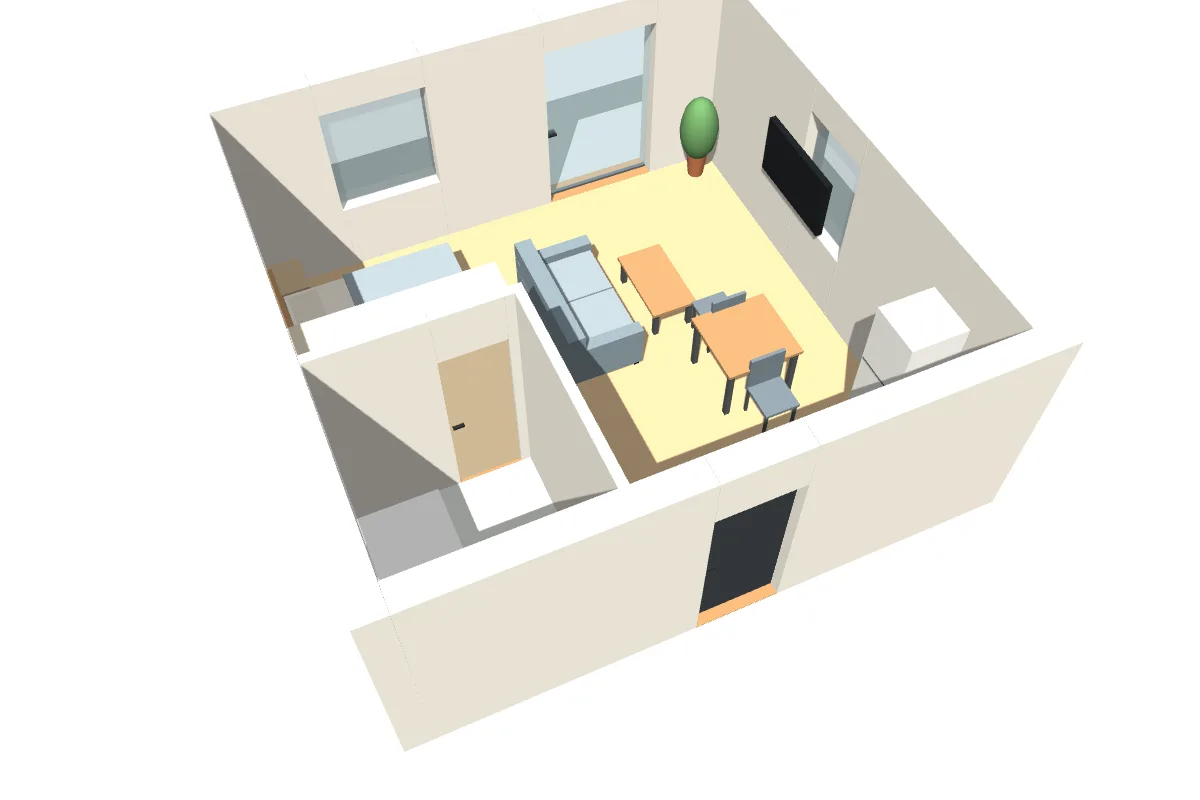 Prova con l’esempio: Monolocale 33 m²Soggiorno con angolo cottura e bagno. Si apre nel planner già arredato: cambialo come vuoi.Apri l’esempio nel planner →
Misure e costi sono indicativi. Planner Casa aiuta a farsi un’idea e a discutere le soluzioni, ma non sostituisce il rilievo e il progetto di un professionista né i preventivi delle imprese.